目前手机端可玩【蔚蓝档案】GM版
==========下载链接==========
BA蔚蓝档案GM版本下载.zip
==========游戏实机画面==========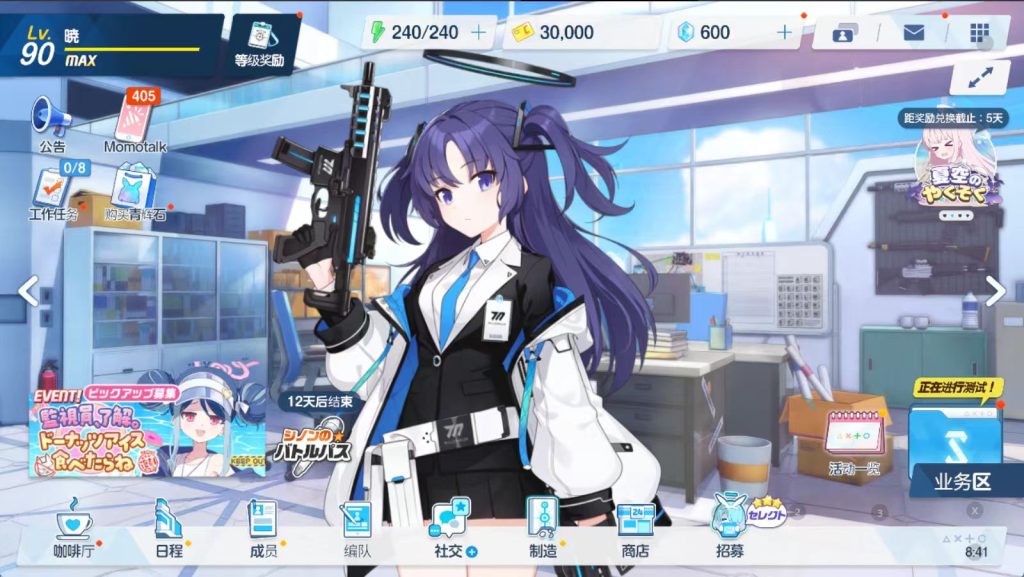
==========介绍/教程==========
PC端项目构建原作者:北野以及天机阁阁主。
手机端梯子尽量找个稳定并且可以中转的也就是那种流媒体(GPT NF TK等)全部解锁的(手机端好像不用梯子也行自测吧)
手机端目前反馈可正常游玩
关于BA更新后的汉化问题|汉化视频教程已更新可在文件内查看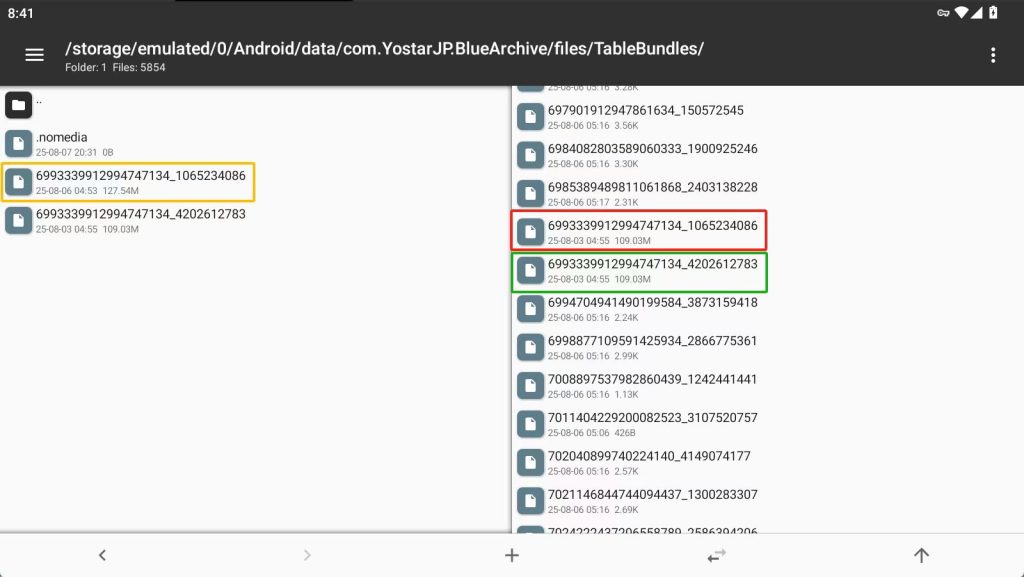
经群友试验,原汉化补丁仍然可以使用,但更新后文件名发生变化,现在需要替换原路径下文件名为:6993339912994747134_1065234086的文件。
推测语言储存文件是在699333…附近,大小为127MB左右的文件,之后的版本更新大家也可以这样试试,应该有效。
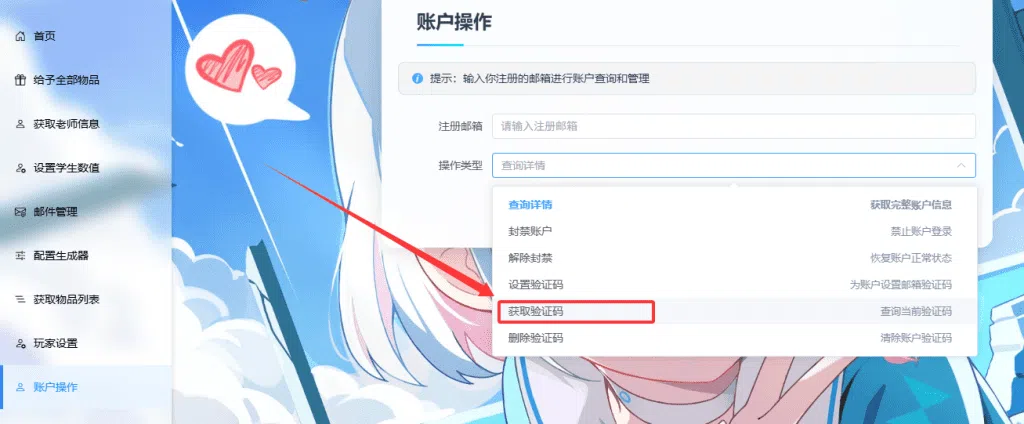
PC端教程:前面几步按照本站正常的教程来,之后要在BaPs网站提供的服务器框架上设置自己的http://172.0.0.1:5000的服务器接口,之后在这个网站上的账户设置地方注册一个账户,用邮箱就行,然后打开下载文件里的BaPs.exe,连接成功后打开游戏,使用刚刚注册的账户邮箱,获取验证码后返回baps网站的账户界面获取验证码,再用获取的验证码登录就行了。
此项目为免费项目,如果您在其他平台付费获得此教程,说明您被骗了,请立即举报并申请退款!
PC端重要提醒:全程需要挂梯子,并选择日本节点。(梯子请自备)
项目安装步骤较多,但无难度。
安卓端为yuuki服务端,安卓直装,教程仅展示登陆方式以及GM使用教程。
安卓端不需要梯子,目前部分人可进部分人进不去暂时不知什么情况,正常情况登录后是需要下载几个G的资源包
木一资源仅对此项目进行二次搬运
感谢寄寄子对此项目二次收集整理以及对于教程进行补充完善等!
仅供学习参考,请勿随意传播宣传,一切请以官方版本为准,请在下载安装24小时内删除。
安装教程
安卓端教程:(pc端教程请下滑查看)
游戏本体为服务端直装。下载解压后直接安装即可。安卓如果进不去的话纯属服务器宕机了,只能等。
账号注册地址:点击前往
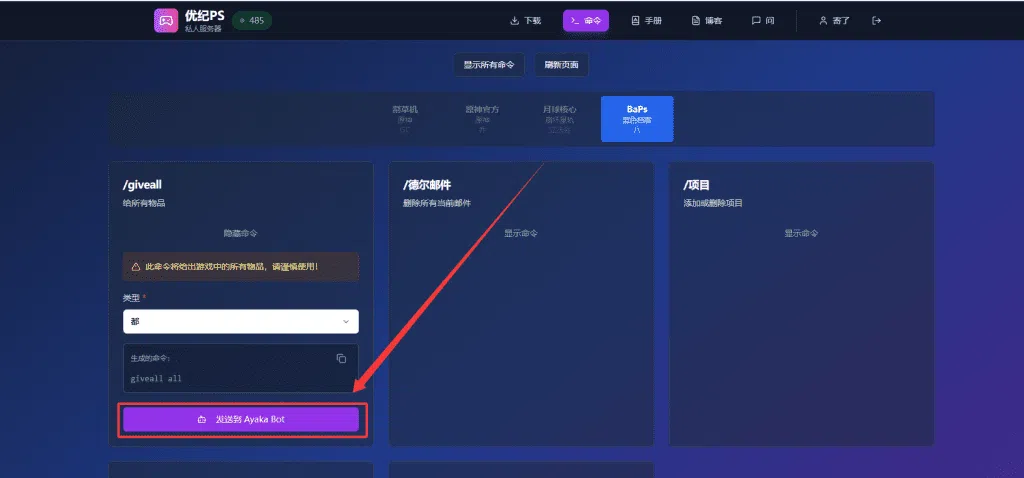
获取指令网址:点击前往
游戏内使用邮箱登陆,发送验证码后在下图框选部分点击获取验证码,指令在命令界面点击发送到Ayaka Bot。使用指令前请先选择角色。具体请看图(提醒一下安卓用指令有点容易炸,所以建议直接用获取全部的指令,其他酌情使用,炸了就重新注册号吧)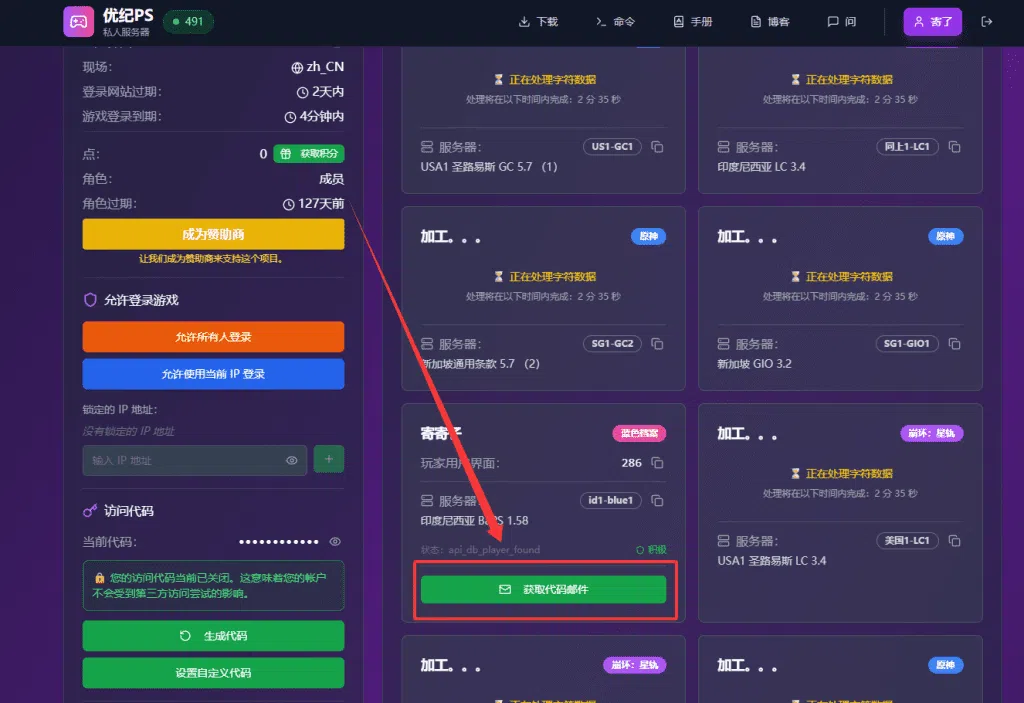
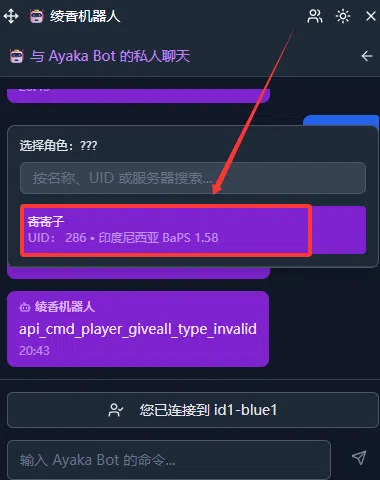
这是中文补丁,解压后放在这个路径/storage/emulated/0/Android/data/com.YostarJP.BlueArchive/files/TableBundles/文件夹内覆盖原文件
PC端教程:
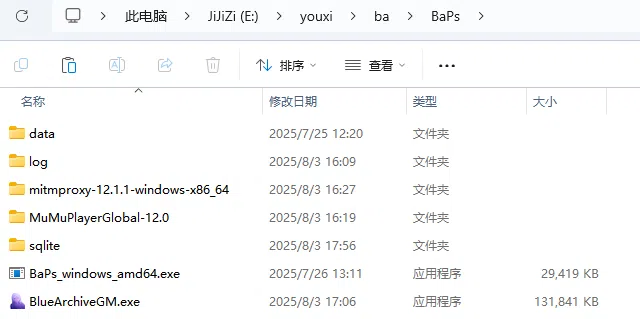
1.下载好网盘内文件后,双击解压你会得到如图所示的文件。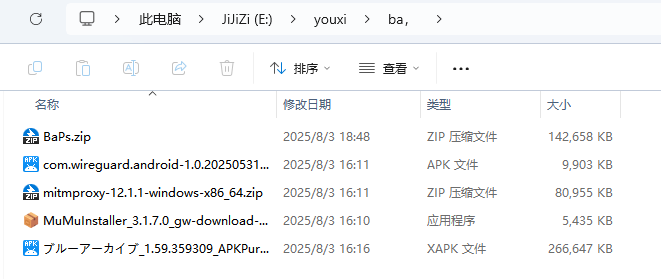
ps:解压第一个zip压缩包后(解压后的BaPs文件夹内好吧)应该可以理解嗷,推荐将mumu模拟器安装到此文件夹内。mitmproxy文件也请解压到此文件夹中,目录结构如图所示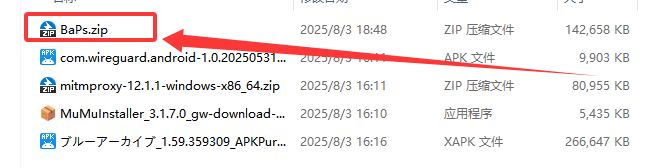
2:安装mumu模拟器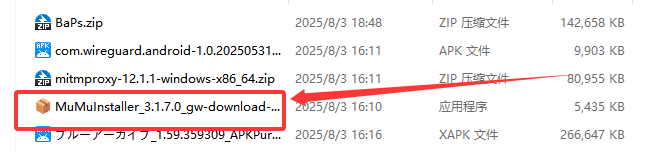
自定义安装路径。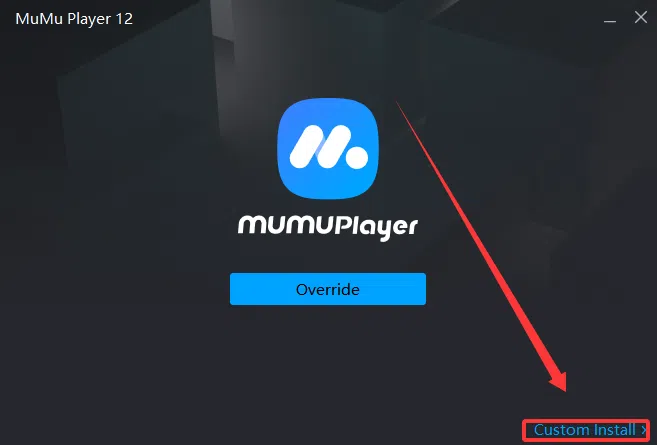
选择一开始解压的第一个zip压缩包文件夹内(解压后的BaPs文件夹内好吧)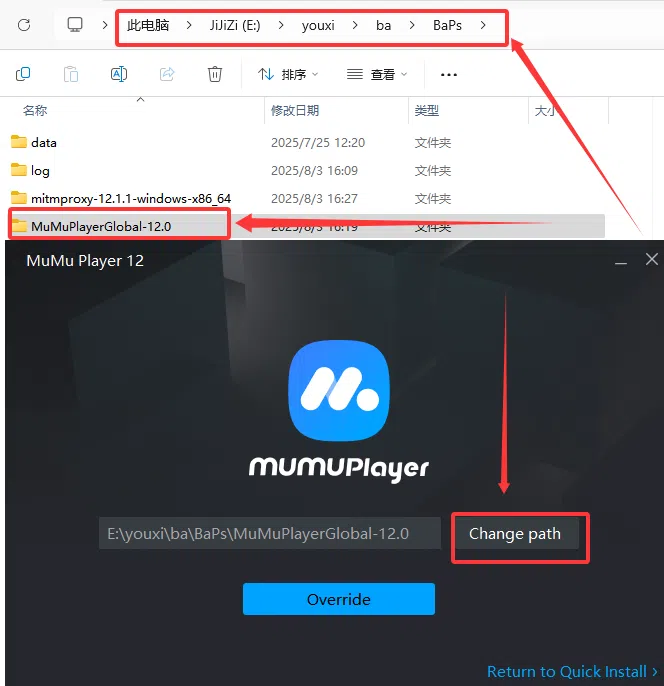
3.随后启动mumu模拟器,将两个apk文件拖入安装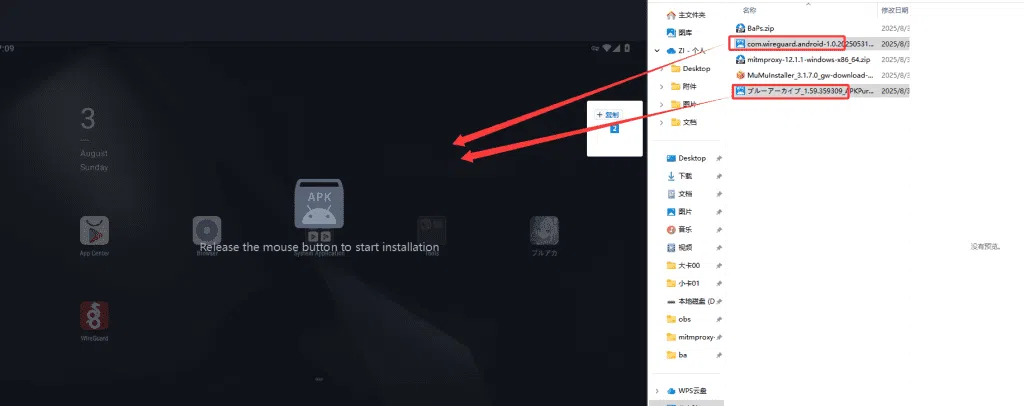
4.开启模拟器可写系统盘以及root权限。开启后重启模拟器。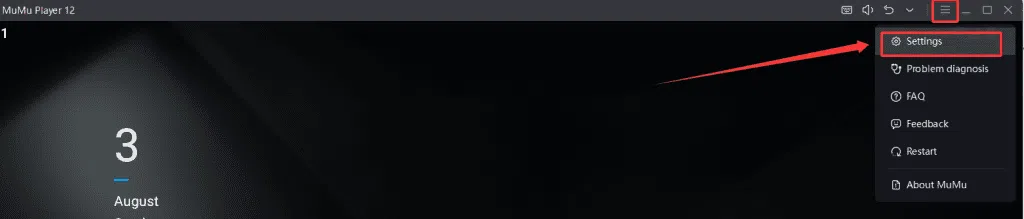
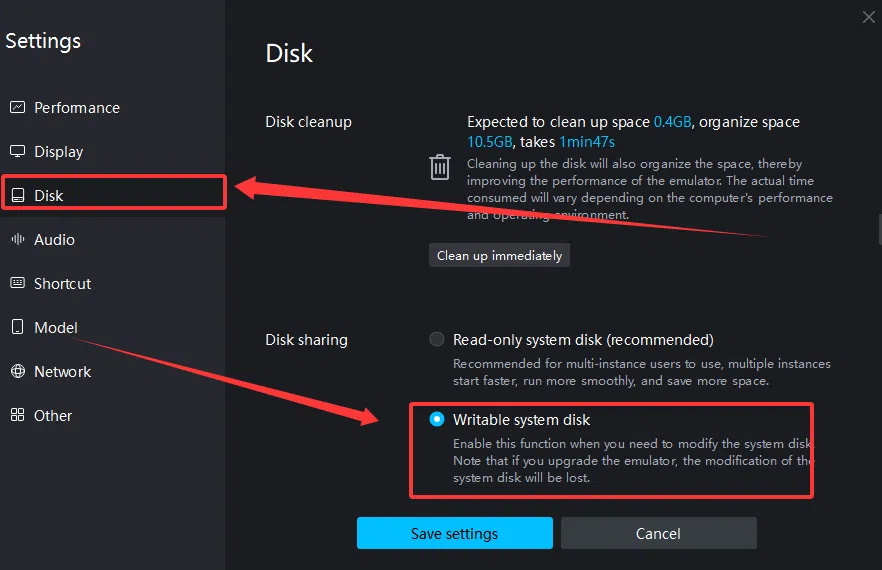
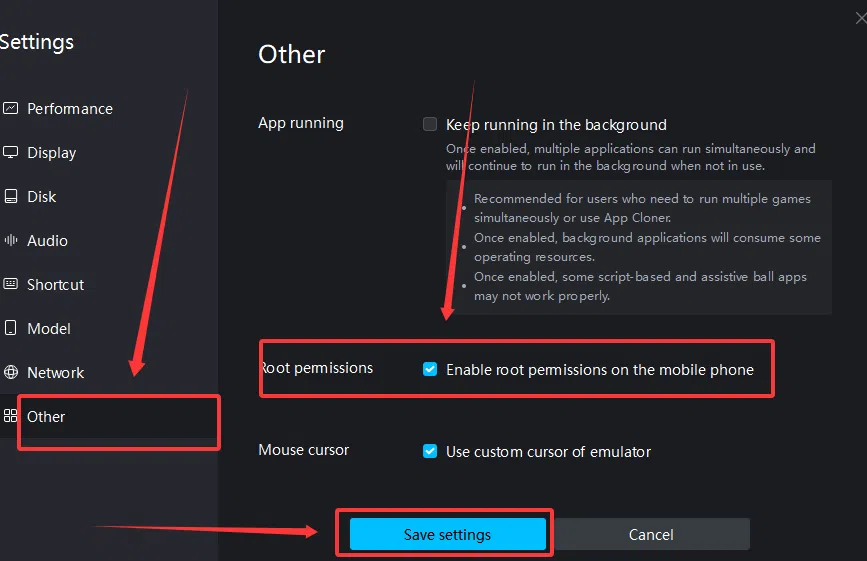
5.将Mitmproxy压缩包解压到第一步解压出来的压缩包文件夹内。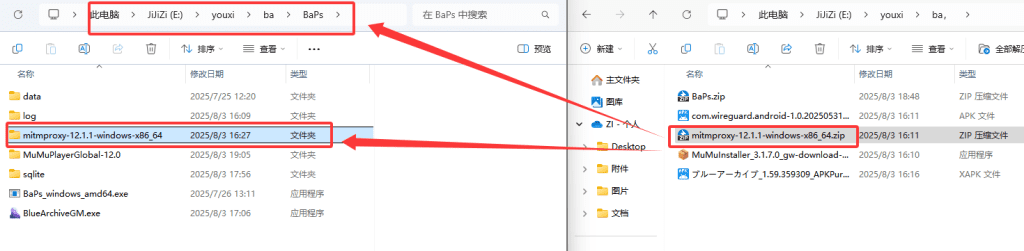
6.打开mumu模拟器文件夹内的shell文件夹(路径如下图所示)。在文件夹内鼠标右键,点击在终端中打开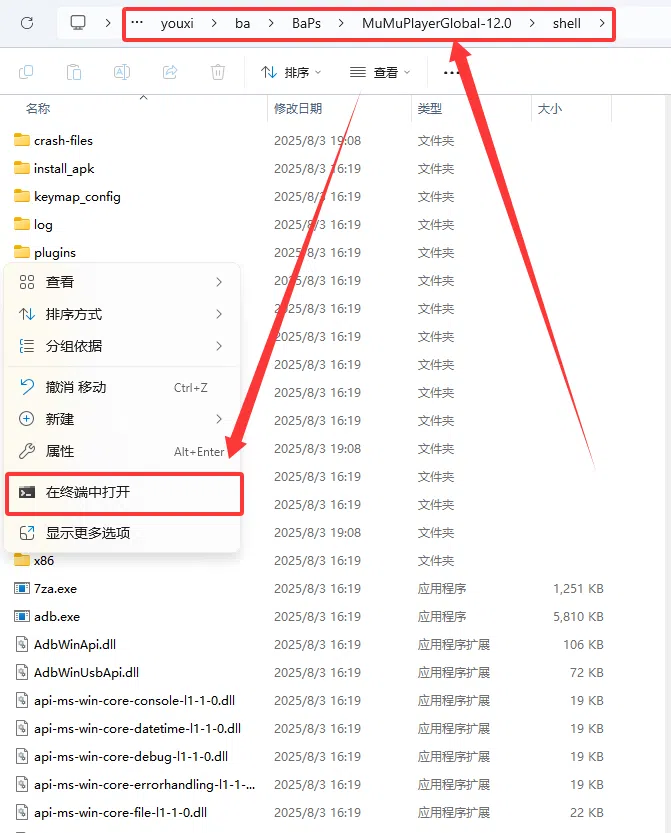
在终端中输入
.\adb connect 127.0.0.1:7555

回车后输入
.\adb devices
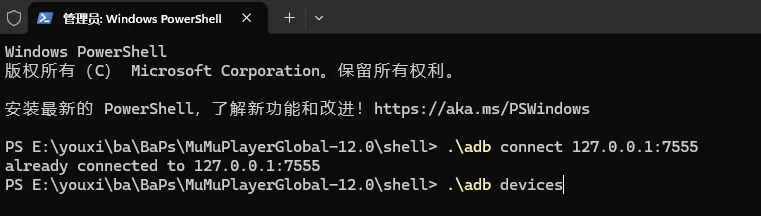
显示如下即为成功
List of devices attached127.0.0.1:7555 device
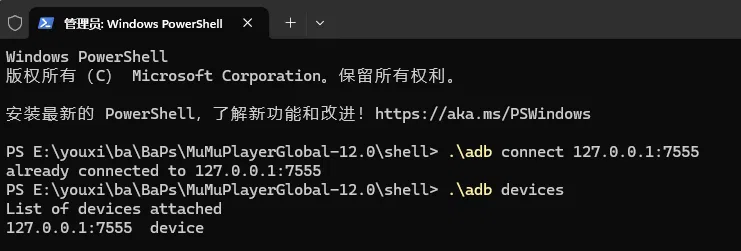
如果链接失败,请使用
.\adb kill-server.\adb start-server.\adb connect 127.0.0.1:7555
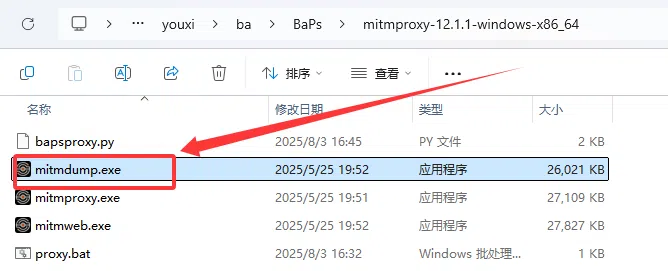
7.双击第五步解压出来的文件夹中的 mitmdump.exe 打开后等待 2 秒钟后按 Ctrl+C 停止
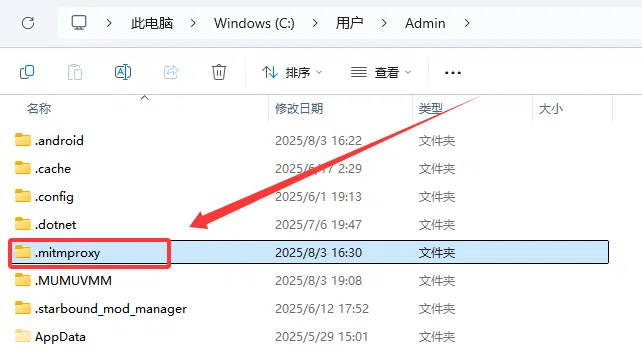
打开用户目录,进入 .mitmproxy 文件夹,路径为
C:\Users(或者为用户)(你的用户名).mitmproxy\
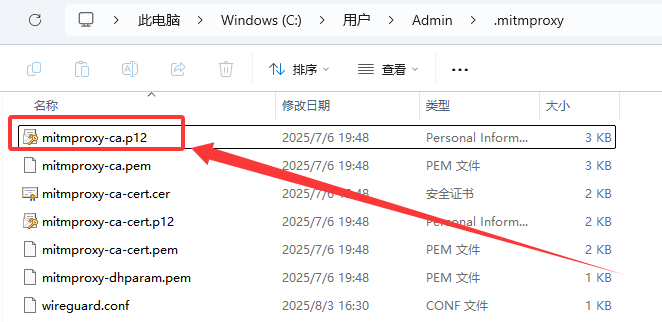
双击 mitmproxy-ca.p12 文件
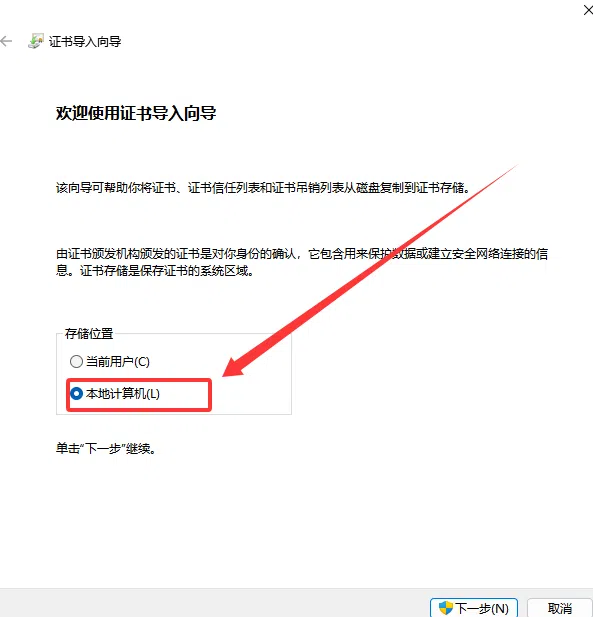
选择本地计算机后点击三次下一步(没有密码)
选择 将所有证书都放入下列存储 → 浏览 → 受信任的根证书颁发机构,随后下一步完成安装
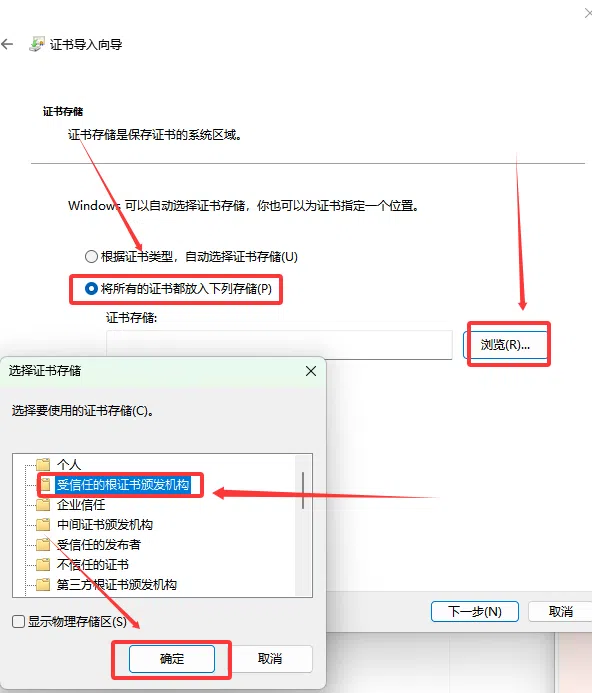
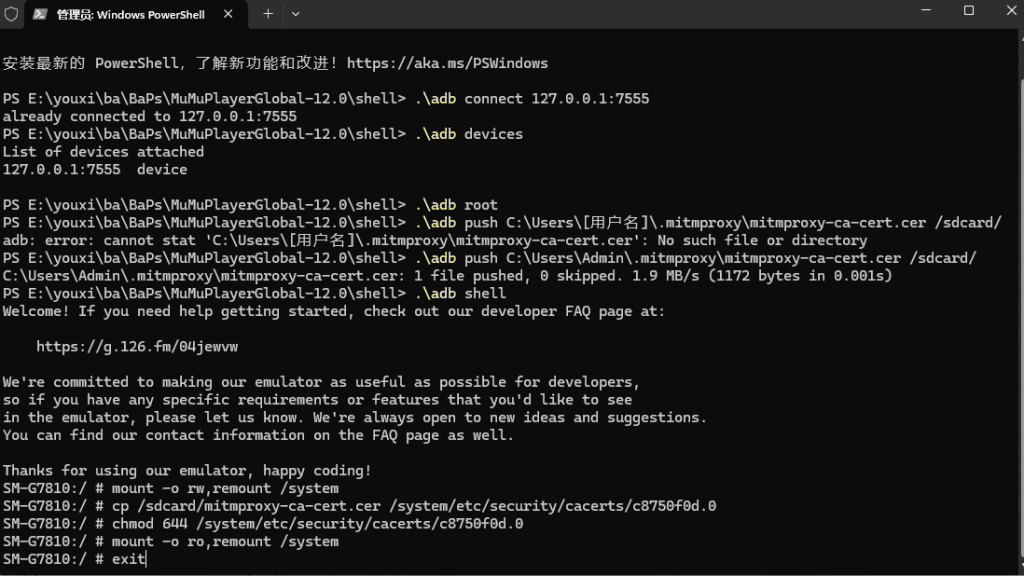
8.随后回到第六步打开的shell文件夹终端中输入
.\adb root
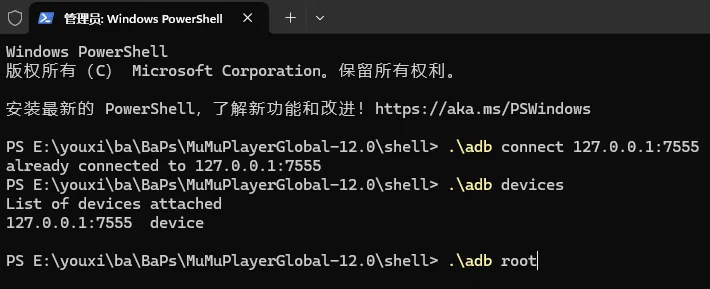
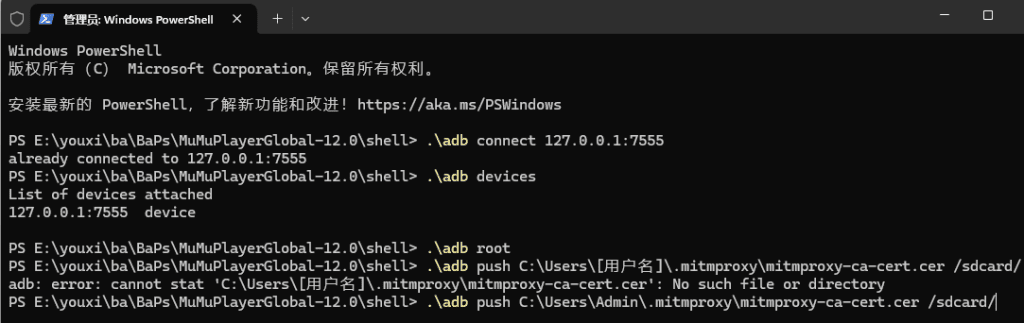
回车后继续输入。图中有一个错误示范
.\adb push C:\Users[用户名].mitmproxy\mitmproxy-ca-cert.cer /sdcard/
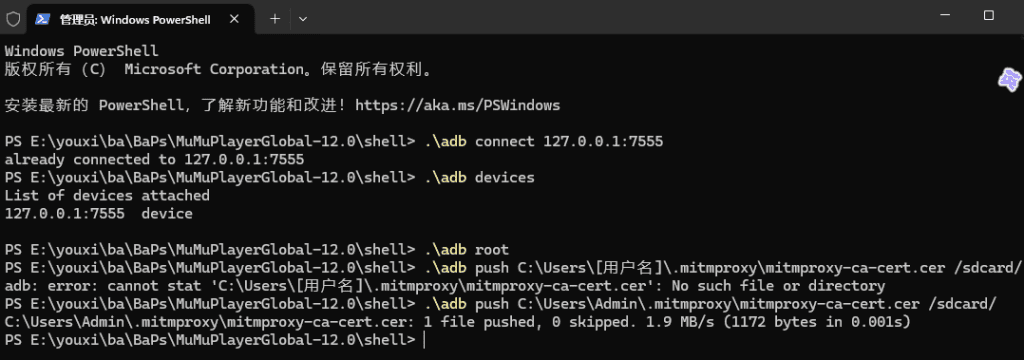
显示如下即为成功
PS E:\Game\WLDA\MuMuPlayerGlobal-12.0\shell> .\adb push C:\Users\Tianjg.mitmproxy\mitmproxy-ca-cert.cer/sdcard/C:\Users\Tianjg.mitmproxy\mitmproxy-ca-cert.cer: 1 file pushed, 0 skipped. 2.6 MB/s (1172 bytes in0.000s)
再继续输入(一行一行的输入)
.\adb shellmount -o rw,remount /systemcp /sdcard/mitmproxy-ca-cert.cer /system/etc/security/cacerts/c8750f0d.0chmod 644 /system/etc/security/cacerts/c8750f0d.0mount -o ro,remount /systemexit
显示如下即为成功
Welcome! If you need help getting started, check out our developer FAQ page at:https://g.126.fm/04jewvwWe're committed to making our emulator as useful as possible for developers,so if you have any specific requirements or features that you'd like to seein the emulator, please let us know. We're always open to new ideas and suggestions.You can find our contact information on the FAQ page as well.Thanks for using our emulator, happy coding!SM-G7810:/ # mount -o rw,remount /systemSM-G7810:/ # cp /sdcard/mitmproxy-ca-cert.cer /system/etc/security/cacerts/c8750f0d.0SM-G7810:/ # chmod 644 /system/etc/security/cacerts/c8750f0d.0SM-G7810:/ # mount -o ro,remount /systemSM-G7810:/ # exit
9.回到第五步解压出来的文件夹中的,右键使用记事本打开 proxy.bat
将 192.168.15.62替换为你的实际本机IP地址

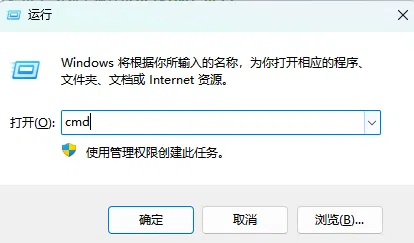
获取本机IP方式: Win+R 输入cmd回车打开。随后输入 ipconfig
查看你的IPv4地址
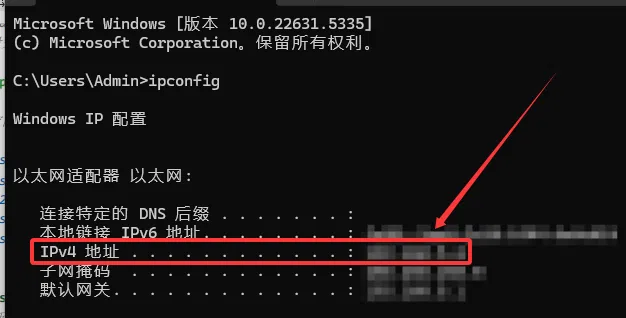
如果你的IP地址为192.168.151.621
那么proxy.bat中的内容应该为
mitmweb -m wireguard --no-http2 -s bapsproxy.py --ignore-hosts 192.168.151.621
嗯,到这里就差不多已经成功了
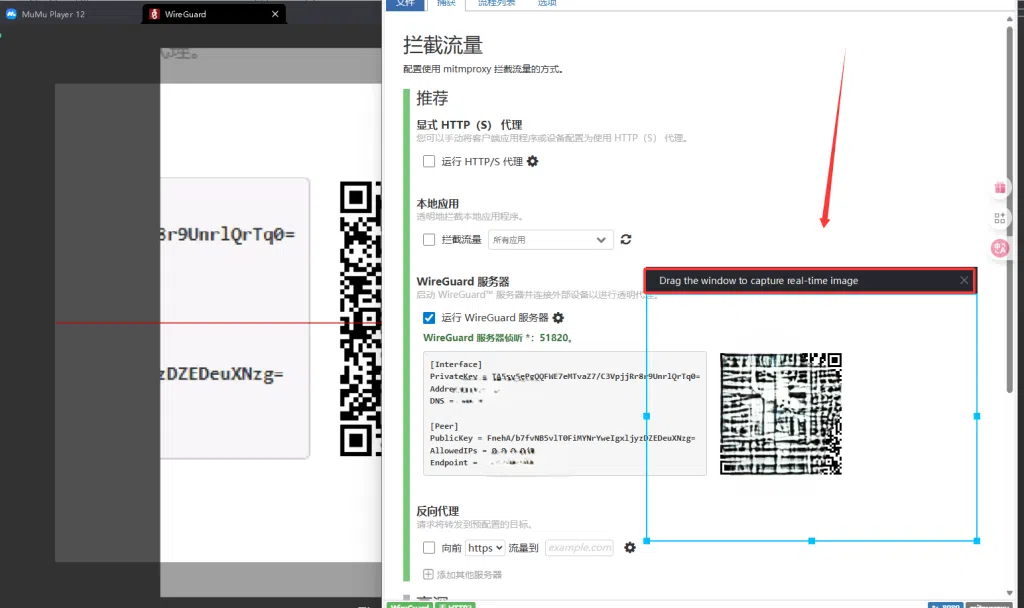
10.打开mumu模拟器,模拟器打开后。双击 proxy.bat运行,将会自动打开浏览器,点击从左到右第二个选择,如图所示。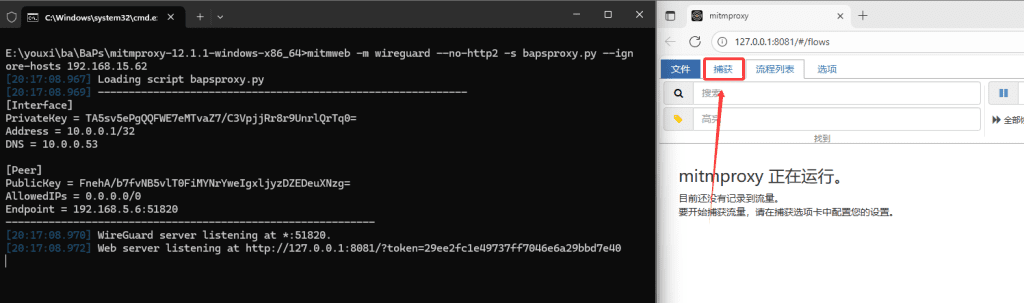
mumu中打开WireGuard,点击加号选择第二个扫码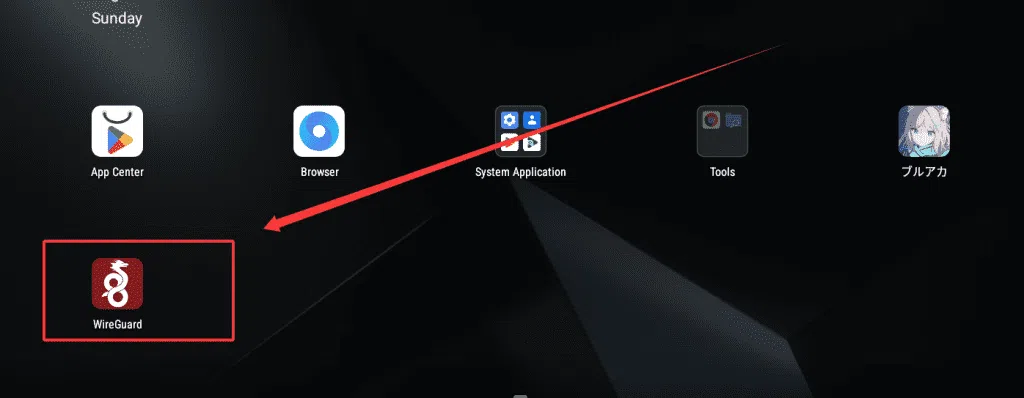
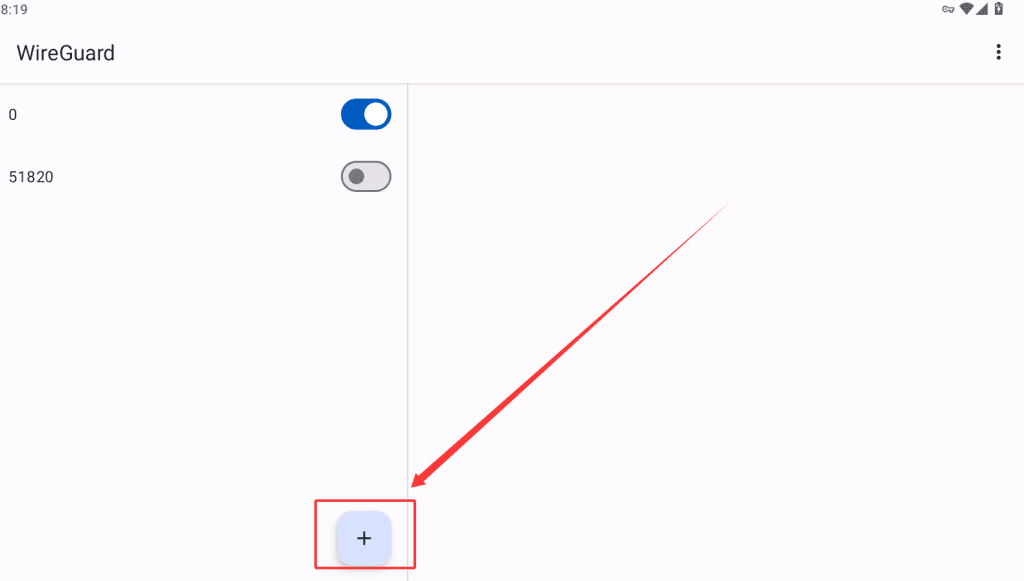
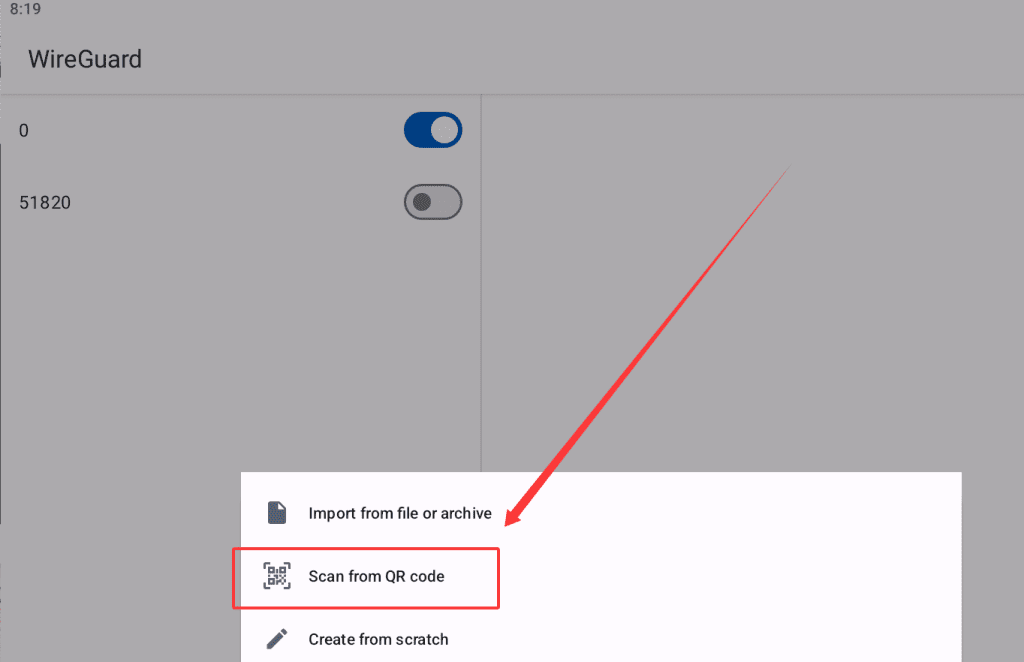
选择第一个后,打开刚才打开的浏览器,点击从左到右第二个选项后,拖动图二框选的位置可移动扫描区域,拖到二维码所在位置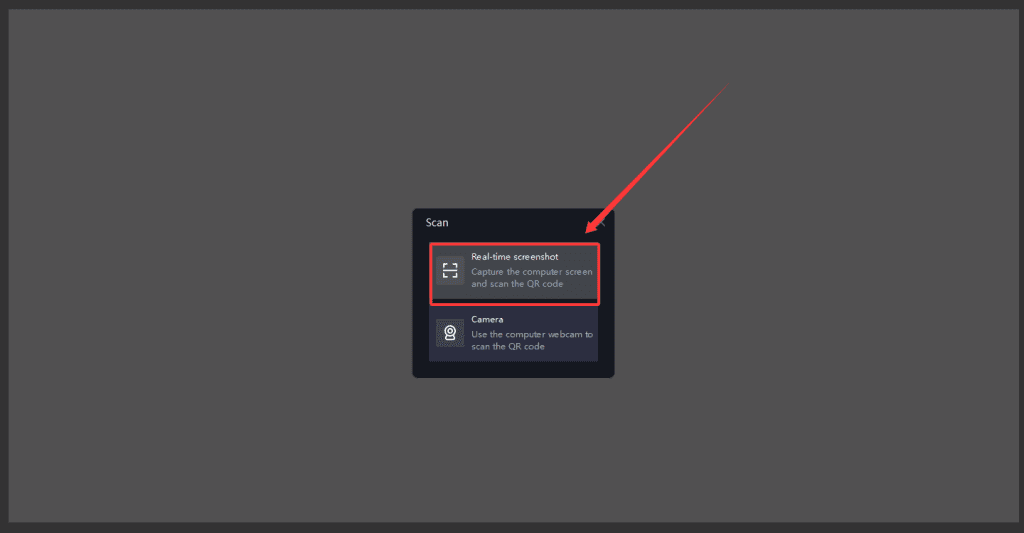
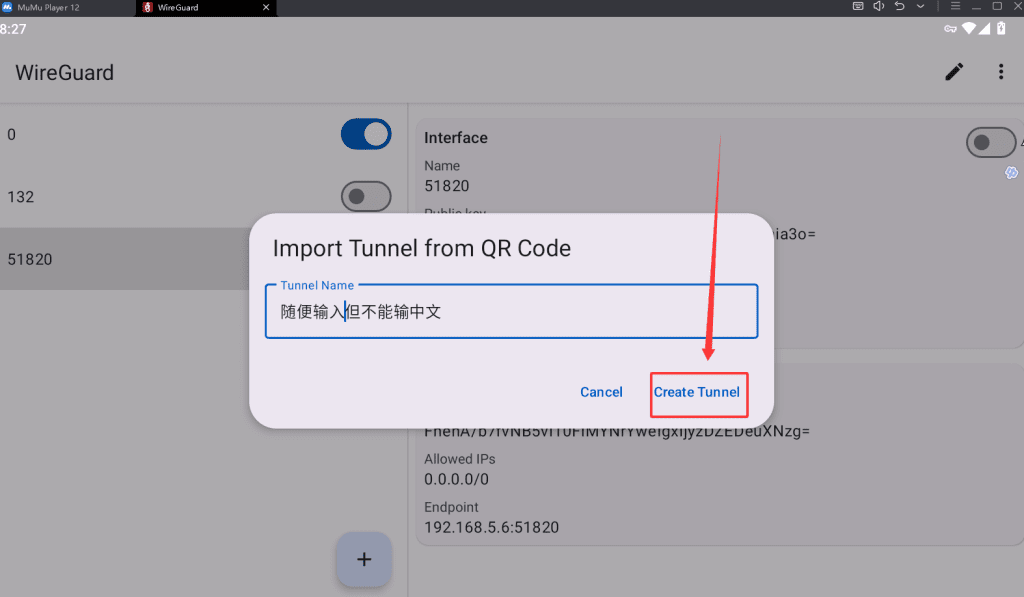
然后打开按钮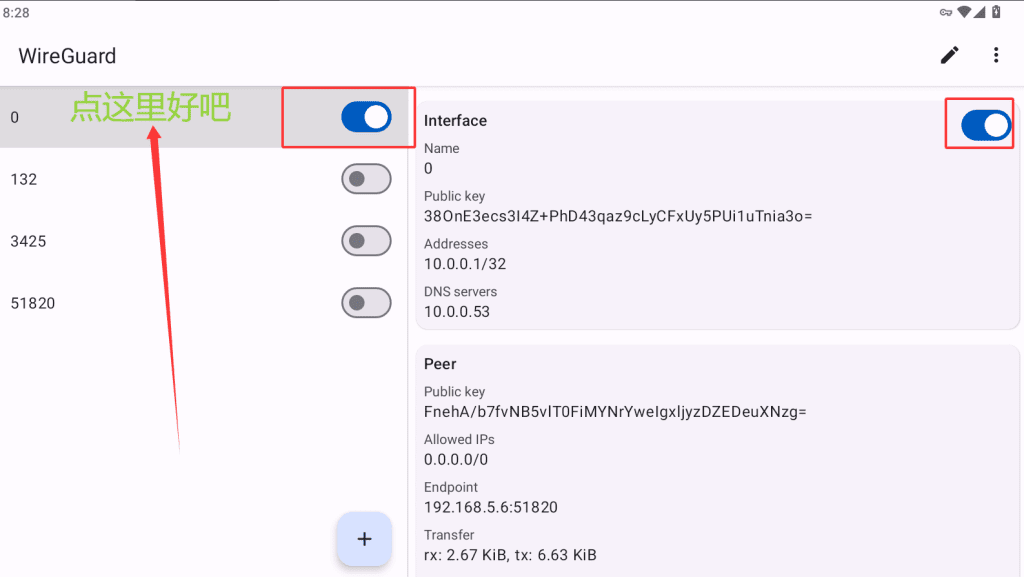
随后回到最开始的文件夹内,双击启动 BaPs_windows_amd64.exe,接下来就可以在模拟器中启动游戏啦。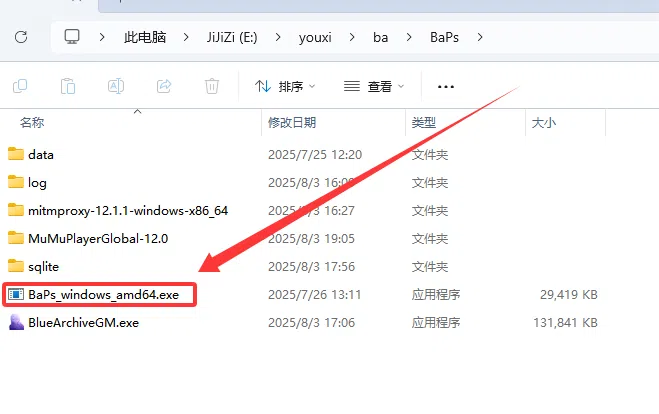
下面是pc端游戏内的说明:
1.必须要梯子,没梯子你不看此文章最开始的说明你看教程看到这这干嘛(必须链接日本节点)
2.下载游戏资源时请关闭此选项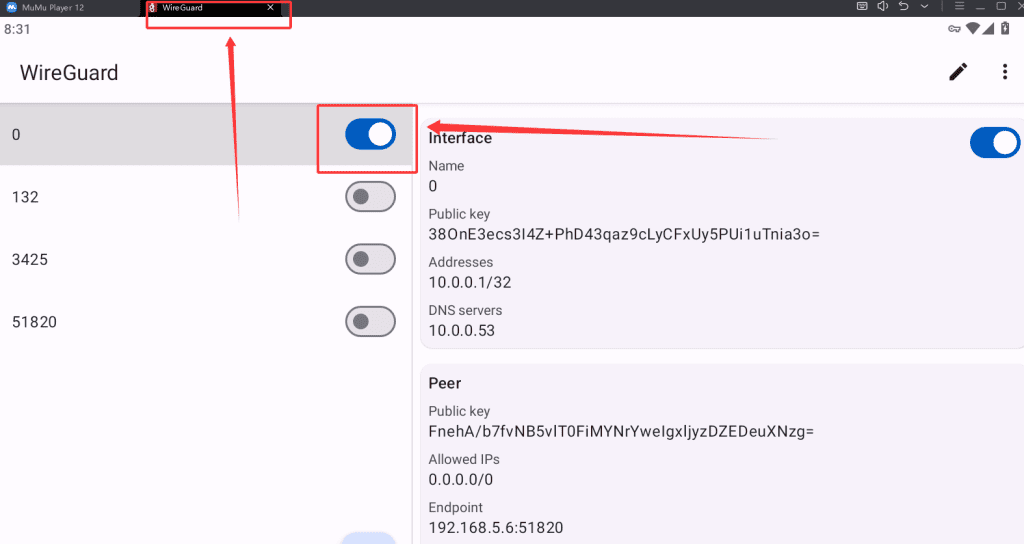
3.GM请输入127.0.0.1:5000随后点击更新配置。账号请使用邮箱,验证码请看图二的地方获取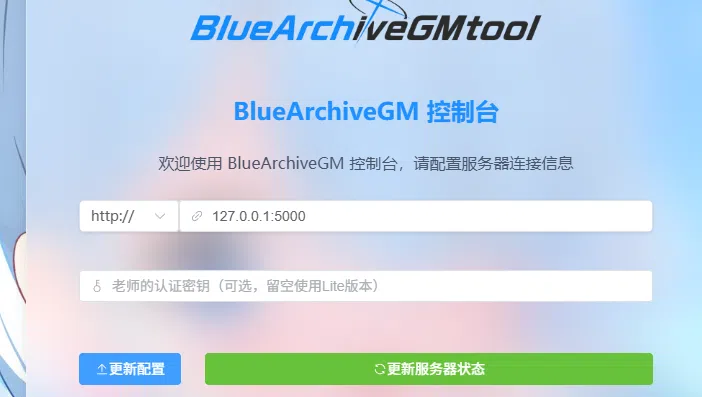
4.这个是中文补丁,需放入模拟器文件夹的/storage/emulated/0/Android/data/com.YostarJP.BlueArchive/files/TableBundles/文件夹内,放入后记得把后缀删了就是这个.sqlite3,然后覆盖原文件。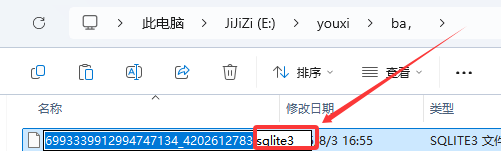
==========注意事项及版权声明==========
1本网站资源版权归原作者所有,网站仅供分享。
2资源下载后请于24小时内删除,禁止任何违规使用。
3本站一律禁止以任何方式发布或转载任何违法的相关信息,访客发现请向站长举报。
4本站一切资源不代表本站立场,并不代表本站赞同其观点和对其真实性负责。
5本站资源来源于网络,仅供大家学习与参考,如有侵权,请联系站长邮箱 zyz20111008@163.com 进行处理。
6本站资源大多存储在云盘,如发现链接失效,请第一时间联系我们更新。
==========THE END==========